Wednesday, December 16, 2015

HƯỚNG DẪN SỬ DỤNG MỘT SỐ PHẦN MỀM GIẤU TIN TRONG ẢNH STEGANOGRAPHY


Ngày nay chúng ta thường nghe nói đến Steganography. Đó là một hình thức che giấu sự tồn tại của thông điệp. Khác với Cryptography (mã hóa) thì Steganography ẩn đi các thông tin cần giữ bí mật trong các dữ liệu vô hại để đối phương không thể biết được sự hiện diện của thông điệp.
Trong cuộc cách mạng của Mỹ, mực không màu cũng được sử dụng để trao đổi thông điệp giữa người Mỹ và người Anh. Trong các cuộc chiến tranh thế giới, Steganography cũng được sử dụng. Người Đức đã sử dụng mực không màu để viết các dấu chấm nhỏ lên phía trên và dưới các chữ cái bằng cách thay đổi chiều cao các chữ trong đoạn văn bản. Trong chiến tranh thế giới thứ nhất, các tù nhân cũng sử dụng mã Morse để gửi thư về nhà bằng cách viết các dấu chấm và gạch ngang lên các chữ cái i,j,t,f.
Ngày nay trên mạng có rất nhiều đoạn nhạc hay các bức hình tưởng chừng như bình thường nhưng nó lại chứa các thông tin hoàn toàn bí mật. Điều này càng làm cho Steganography càng trở nên phổ biến. Dưới đây là hình ảnh minh họa cho điều này:
Bức ảnh trên có chứa một thông điệp mà nếu chỉ nhìn bằng mắt thường thì khó có thể nhận thấy được.

1. Phần mềm Ultima Steganogarphy

Ultima Steganography cung cấp cho người dùng một trong những phương pháp hiệu quả nhất để  bảo mật dữ liệu trong Windows. Phần mềm cho phép bạn mã hóa các tập tin quan trọng và đặt chúng trong những bức ảnh thông thường. Và dĩ nhiên, sẽ chẳng ai ngờ đến sự tồn tại của tập tin đó bởi thứ họ nhìn thấy chỉ là một bức ảnh không hơn không kém.
Ultima Steganography có một giao diện người dùng vô cùng đơn giản và dễ sử dụng. Phần mềm cung cấp hai chế độ làm việc bao gồm Hide a file in an image (ẩn tập tin trong một bức ảnh) và Extract hidden file from an image (Giải nén tập tin từ một bức ảnh). Bằng việc thực hiện lần lượt các yêu cầu của phần mềm, bạn sẽ dễ dàng vô hình hóa tập tin với một mật khẩu cho trước để chia sẻ hoặc lưu trữ chúng mà không lo bị phát hiện.

1.1. Hướng dẫn cài đặt

Bước 1. Nhấn đúp vào file Ultima_Steganography_Setup.exe; sau đó bấm Next
Bước 2. Chọn nơi cài đặt
Bước 3. Chọn Next, chương trình sẽ chạy cho đến cửa sổ Complete
Bước 4. Nhập thông tin đăng ký

Nhập thông tin hoàn thành quá trình cài đặt

1.2. Ẩn giấu thông tin

Bước 1: khởi chạy chương trình

Giao diện chương trình sau khi chạy
Bước 2: Lựa chọn chức năng mong muốn:
- Để ẩn giấu thông tin ta chọn Hide a file in an image
- Để trích xuất thông tin ẩn giấu ta chọn Extract hidden file from an image
Để ẩn giấu thông tin vào trong ảnh ta chọn “Hide a file in an image” sau đó bấm Next. Cửa sổ mở ra:
Tại mục “Please, select a secret file (file  to hiden), bấm Nút Browse

Sau đó, chúng ta có thể (tùy chọn) điền một số thông tin miêu tả tại mục File Description (chú ý: không ghi thông tin mật liên quan tới file ẩn giấu)

Bước 3. Chọn vật mang (ảnh, video,….) để lưu trữ thông tin

Phần mềm hỗ trợ rất nhiều định dạng vật mang (.gif, .bmp, .jpeg,…)
Bước 4. Lựa chọn ảnh lưu trữ đầu ra tại Output Image. Bấm Browse chọn vị trí lưu trữ ảnh đã ẩn giấu thông tin. Lưu ý: Không sử dụng định dạng lưu trữ đầu ra dạng .JPEG vì đây là định dạng ảnh có tỷ lệ nén cao vì thế dễ bị mất mát dữ liệu
Bấm Browse và chọn tên file lưu trữ
Bước 5. Đặt mật khẩu mã hóa
Tuy nhiên, để đảm bảo an toàn phần mềm yêu cầu độ dài tối thiểu của mật khẩu là 6 ký tự
Sau khi nhập mật khẩu chính xác, bấm phím Next, một cửa sổ  mở ra:
- Open the result image: để mở file ảnh đã lưu trữ có chứa dữ liệu ẩn giấu
- Open the result image folder:mở ra thư mục chứa ảnh đã lưu trữ
- Process another image: Tiếp tục xử lý những bức ảnh khác
Chú ý: Để đảm bảo dữ liệu được lưu trữ một cách toàn vẹn thì không nên chuyển đổi ảnh lưu trữ về các định dạng khác.
Kết quả cuối cùng: ảnh 123 là ảnh gốc, ảnh trannghiphu là ảnh lưu trữ thông tin.

1.3. Trích xuất thông tin ẩn giấu

Bước 1. Lựa chọn ảnh có giấu thông tin và bấm Next
Một số thông tin về file hiển thị
Bước 2. Chọn Extract để trích rút dữ liệu
Bước 3. Nhập mật khẩu dùng để trích chọn file

Nhập mật khẩu và nhấn OK, cửa số kết quả hiển thị

2. Phần mềm Steganography

Steganography giúp bạn ẩn giấu những dữ liệu quan trọng nén dưới định dạng zip, rar vào trong hình ảnh JPEG/JPG mà việc trích xuất sau đó có thể thực hiện không cần phần mềm.

2.1. Hướng dẫn cài đặt

- Nhấn đúp vào file cài đặt:
- Bấm Next và chờ đến khi cài đặt xong
- Qúa trình hoàn thành, chúng ta có biểu tượng khởi động chương trình:

2.2. Giấu file

Cách sử dụng rất đơn giản.
+ Trong thẻ Create, bạn chọn file ảnh làm vật chủ chứa dữ liệu (Image), tập tin nén muốn ẩn giấu (File) tại các hộp chức năng tương ứng. Chú ý phần mềm chỉ hỗ trợ việc ẩn giấu file nén RAR hoặc ZIP. Vì thế chúng ta cần phải thực hiện nén file trước khi ẩn giấu
+ Sau đó, nhập tên cho file ảnh tạo thành (Output Name) hay thay đổi nơi lưu tại Output Location (mặc định là Desktop).
+ Nếu muốn thực hiện thiết lập lại từ đầu, nhấn nút Reset.
+ Cuối cùng, bạn nhấn Create để chương trình làm nhiệm vụ của mình.

2.3. Trích xuất file

Bạn mở thẻ Open > nhấn nút Open > dẫn đến file ảnh chứa dữ liệu. Chương trình nén của máy sẽ hiện ra và bạn có thể trích xuất nội dung file bên trong.

Chọn Image, ta sẽ đưa đường dẫn tới file ảnh chứa dữ liệu. Phần mềm hỗ trợ rất nhiều định dạng ảnh

Sau đó bấm nút Open, ta mở ra cửa sổ của phần mềm WinRar hoặc Winzip để mở file nén ẩn giấu trong bức ảnh đó.

Lưu ý:
- Dung lượng file tối đa cho tập tin nén ẩn giấu là 100MB.
- Nếu bạn sẽ chỉnh sửa hình ảnh với các chương trình biên tập ảnh, tập tin ẩn giấu sẽ bị mất.
- Dung lượng file ảnh chứa dữ liệu sẽ khá lớn và dễ nhận biết nên bạn cần cất giấu thận trọng.

3. Phần mềm steganography_1000

3.1. Đặc điểm phần mềm

- Phần mềm steganography_1000 với dung lượng thấp, sử dụng không chiếm tài nguyên của ổ cứng và không ảnh hưởng đến các dữ liệu khác trong máy tính của bạn.
- Chương trình còn tương thích với các hệ điều hành Windows XP/ Vista/ 7/ 8.
- Steganography cung cấp tới người sử dụng những công cụ thông minh giúp che giấu tệp tin hay tài liệu dưới những tấm hình một cách an toàn và tinh vi. Điểm nổi bật của chương trình này là cho phép bạn giấu đi những thông tin quan trọng dưới các tấm hình kích thước giống y hệt tấm hình nguyên thủy. Do đó, sẽ khó có thể phát hiện tấm hình nào đang chứa tài liệu và tấm hình nào không.
Với sự giúp đỡ của chương trình Steganography các tệp tin của bạn sẽ được mã hóa dễ dàng để có thể giấu bên trong các file ảnh. Điều quan trọng là các hình ảnh chứa file ẩn sẽ vẫn được Load giống như những bức ảnh khác và hiển thị như bình thường, sự khác biệt là nó chứa tệp tin quan trọng mà chỉ có người sử dụng mới biết điều này.
- Tuy nhiên phần mềm vẫn hạn chế trong các định dạng ảnh hỗ trợ, phần mềm chỉ hỗ trợ định dạng .BMP

3.2. Ẩn giấu thông tin

Bước 1. Khởi chạy phần mềm và bấm nút Load để tải bức ảnh (định dạng .bmp)

Bước 2. Điền nội dung bí mật muốn cất giữ vào khung bên dưới, sau đó bấm nút > Hide >. Kết quả thấy tạo ra một ảnh mới có chứa thông tin, để lưu ảnh ta bấm Save.

3.3. Trích xuất thông tin

Bước 1. Trong tab Extract, ta chọn Load another để tải ảnh chứa thông tin

Bước 2. Bấm Extract để xuất dữ liệu ẩn giấu ra

4. Phần mềm OpenPuff(http://embeddedsw.net/OpenPuff_Steganography_Home_vn.html)

4.1. Giới thiệu phần mềm

OpenPuff là một ứng dụng cho phép người dùng giấu tài liệu vào tệp mã hóa để gửi. Công cụ này khá hữu ích cho những người gửi thông tin tuyệt mật mà không muốn bị chú ý. Mọi người sẽ không thể nhìn thấy dữ liệu của bạn, nhưng họ rất muốn biết có điều gì ở trong đó. Thay vì tạo ra một tập tin được mã hóa như thông thường, bạn có thể sử dụng Steganography để ẩn dữ liệu được mã hóa của mình trong một tập tin hình ảnh, video, hoặc âm thanh.
OpenPuff là một ứng dụng dành cho Windows có thể giúp bạn làm điều này dễ dàng. Phần mềm này sử dụng quy tắc của kỹ thuật giấu thư (steganography) để giấu thông tin vào những tệp thông thường như tệp ảnh, audio hay video. File chứa sẽ được chuyển đi qua email, thiết bị di động hoặc các thiết bị lưu trữ khác mà không làm nảy sinh nghi ngờ về tệp được chuyển đi.
Biện pháp này nhằm bảo vệ tin nhắn và những người trao đổi tin nhắn đó. Đồng thời, khi chuyển tệp, người dùng có quyền sử dụng tối đa ba mật khẩu và sắp xếp thứ tự tệp chứa để mã hóa tin nhắn. Người nhận muốn đọc tin nhắn thì cần phải có đủ mật khẩu và đúng thứ tự. Nếu bất cứ thông tin nào không đúng, thông tin sẽ bị hủy.
Bên cạnh đó, ứng dụng này có thể sử dụng từ một thiết bị di động mà không cần cài đặt hoặc để lại dấu vết trong registry máy tính. Phần mềm này có giao diện đơn giản, dễ sử dụng, hiển thị đầy đủ các bước cần thiết để mã hóa tệp.
+ Hỗ trợ tệp ảnh (BMP, JPG, PCX, PNG, TGA), audio (AIFF, MP3, NEXT/SUN, WAV), video (3GP, MP4, MPG, VOB) và Flash-Adobe (FLV, SWF, PDF
+ Hỗ trợ chuỗi nhiều tệp chứa (chứa tối đa 256 MB tin nhắn mật)

4.2. Ẩn giấu thông tin

Nhấn đúp vào OpenPuff.exe (chỉ hỗ trợ trên Windows XP)để khởi động chương trình, đợi quá trình load

Quá trình tải thành công, màn hình giao diện chương trình xuất hiện

Để thực hiện ẩn giấu thông tin, chọn Hide tại tab Steganography, sau đó điền các thông số sau:

- Tại (1) Insert 3 uncorrelated data password: nhập 3 mật khẩu theo thứ tự, có độ dài tối thiểu là 8 ký tự, tối đa là 32 ký tự
+ Password check: kiểm tra trạng thái mật khẩu có đáp ứng yêu cầu không
- Tại (2) Data: chúng ta chọn dữ liệu cần ẩn giấu (tối đa lên tới 256MB)
-  Tại (3) Carrier selection: chọn vật mang để ẩn giấu dữ liệu. Phần mềm hỗ trợ

Lưu ý: Kích thước vật mang phải đáp ứng yêu cầu tối thiểu

Kết quả:

Tuy nhiên, nếu chúng ta lựa chọn vật mang có kích thước nhỏ hơn dữ liệu cần ẩn giấu thì sẽ nhận thông báo

Như vậy ta cần chọn vật mang có kích thước lớn hơn hoặc chọn nhiều vật mang để tổng kích thước lớn hơn dữ liệu ẩn giấu. Nếu đáp ứng các yêu cầu trên khí chọn Hide Data! thì một cửa sổ sẽ hiển ra cho phép ta lựa chọn vị trí lưu trữ

Kết quả hiển thị:
           
Lưu ý: Nếu ta lựa chọn lưu tại nơi có file ảnh gốc thì sẽ gặp lỗi

4.3. Trích xuất thông tin

Để trích rút thông tin ẩn giấu từ ảnh, ta lựa chọn Unhide trong tab Steganography
Bước 1: Điền mật khẩu đã sử dụng ở quá trình Hide tại Insert 3 uncorrelated password
Bước 2. Tại Carrier selection chọn Add Carrier lựa chọn vật mang
Bước 3. Bấm Unhide! để trích xuất thông tin. Chọn vị trí lưu trữ thông tin

Friday, March 27, 2015

Bitcoin-những nguy cơ tiềm ẩn

Bitcoin (ký hiệu: BTC) là một loại tiền tệ kỹ thuật số phân cấp dựa trên một mã nguồn mở, giao thức internet ngang hàng. Nó được giới thiệu bởi một nhà phát triển tên là Satoshi Nakamoto trong năm 2009. Bitcoin lcó thể dùng để giao dịch, mua bán hàng hóa trên Internet. Bitcoin không chịu sự quản lý của bất kỳ ngân hàng trung ương nào và hoàn toàn không chịu ảnh hưởng bởi các chính sách tiền tệ và tài khóa. Vì vậy giá trị của đồng tiền ảo không phụ thuộc vào nền kinh tế của quốc gia cũng như hoạt động tài chính của các tổ chức, mà sẽ được quyết định bởi lòng tin của thị trường. Nó có thể được chuyển đổi thành tiền mặt sau khi được đưa vào ví ảo.
Người dùng muốn tham gia "đào" Bitcoin, cần có kiến thức về công nghệ thông tin, một chiếc máy tính được kết nối mạng, phần mềm thì có thể được download dễ dàng từ trang chủ của Bitcoin. Để dễ hình dung, chúng ta có thể coi Bitcoin như một mỏ vàng, kim cương, đá quý, v..v.. có trữ lượng nhất định. Phần mềm này mô tả cho chúng ta cách thiên nhiên tạo ra các nguồn quặng giá trị không được tái tạo nêu trên. Dù có bao nhiêu người "đào" hay "đào" bằng dụng cụ gì thì cũng sẽ đến lúc chạm tới ngưỡng không còn tài nguyên để khai thác. Những người đến trước, "đào" trước sẽ dễ dàng hơn những người đến sau "đào" sau. Và càng "đào" lâu, càng nhiều người "đào" thì càng khó. Khi càng "đào" càng khó thì việc mua bán lại trên mạng sẽ đắt hơn. Vì vậy rủi ro có thể thuộc về những người đến sau.
Chính vì những cái khó khi "đào" và những ràng buộc khi giao dịch trên mạng nên Bitcoin chỉ được một nhóm nhỏ ở Việt Nam cũng như trên thế giới sử dụng, giao dịch. Đó là những người trẻ am hiểu và có kiến thức về công nghệ thông tin. Để đầu tư một máy tính “đào” Bitcoin khá đắt tiền, chưa kể đến đâu tư cơ sở hạ tầng, lượng điện tiêu hao, dung lượng mạng,… Ở nước Mỹ, theo các thống kê đã tính ra rằng để đào được 1 đồng bitcoin dân công nghệ lỗ trung bình khoảng 2000 USD đó là chi phí cho siêu máy tính và đặc biệt là tiền điện. Ngoài ra việc tiền ảo dễ gặp phải những nguy cơ bị tấn công, đánh cắp, thay đổi dữ liệu hoặc bị ngừng giao dịch khi sập mạng. Thực tế nguy cơ này đã trở thành hiện thực. Vào tháng 11-2013 một vụ đánh cắp đã xảy ra với giá trị lớn kỷ lục lên đến 100 triệu USD. Đầu năm 2014, giá Bitcoin đã sụt giảm mạnh sau khi 2 sàn giao dịch Bitcoin lớn nhất thế giới là Mt.Gox và BitStamp tạm ngừng cho khách hàng rút tiền vì sự cố kỹ thuật. Ngày 25-2-2014, sàn Mt.Gox đã bất ngờ đóng cửa khiến hàng triệu USD của thành viên mạng lưới Bitcoin đứng trước nguy cơ mất trắng. Nhà chức trách Mỹ đã bắt giữ 4 nhân vật bị tình nghi sử dụng Bitcoin cho các giao dịch tội phạm. Không những thế Bitcoin còn đã trở thành công cụ thanh toán trên thị trường chợ đen trên mạng cũng như rửa tiền và rủi ro lớn nhất là đồng tiền bitcoin bị nhiều ngân hàng trung ương của các quốc gia phủ nhận nên giá trị của nó không ổn định, những đổ vỡ ban đầu ở một số nước trên thế giới đã gióng lên hồi chuông cảnh báo về những rủi ro của Bitcoin.
Các chuyên gia về tài chính khi bình luận về "tiền ảo" Bitcoin khá thận trọng và khẳng định đây là loại "tiền ảo" không chính thống và thiếu minh bạch. Những người dân "chơi" Bitcoin hay bất kỳ loại "tiền ảo" nào đều có nguy cơ trắng tay. Theo Ngân hàng Nhà nước, Bitcoin là một dạng tiền kỹ thuật số (tiền ảo), không được phát hành bởi chính phủ hay một tổ chức tài chính nào, mà được tạo ra và vận hành dựa trên hệ thống các máy tính kết nối mạng internet ngang hàng. Bitcoin không do một hiệp hội có uy tín phát hành, không được bất cứ tổ chức, cơ quan nào đứng ra quản lý nên trong trường hợp rủi ro xảy ra, không có bất kỳ ai chịu trách nhiệm. Bitcoin chỉ tồn tại như một thỏa thuận dân sự, một hình thức thanh toán trên cơ sở quy ước và đồng thuận giữa các bên. Do tính chất pháp lý yếu của đồng "tiền ảo" này, Bitcoin rất khó được sử dụng rộng rãi như tiền giấy. Vì vậy khi có tranh chấp xảy ra, người dùng gần như không được bảo vệ.

Vậy trái đắng hay quả ngọt đầu tư vào bitcoin vẫn đang còn là câu hỏi ?
                                                                       Nguyễn Huy Trung - Nguyễn Xuân Dũng

Tuesday, March 10, 2015

Thu thập và xử lý dữ liệu kiểu Live Data!

Cũng một thời gian dài tìm hiểu Forensic, có nhiều thông tin nhưng cũng có nhiều thắc mắc, hôm nay học tại KNPU (Học viện Cảnh sát Hàn Quốc), gặp được giáo sư Joshua I. James người Ailen làm rõ cho mình nhiều ý hay tạm note lại tý không quên:
Dữ liệu Live data để chỉ những dữ liệu trên máy chỉ tồn tại khi máy tính đang hoạt động mà chưa bị shut down để phân biệt với dữ liệu vẫn còn tồn tại khi tắt máy, tắt điện như dữ liệu trên USB, ổ cứng... Những kiểu dữ liệu này chủ yếu tồn tại trong RAM(với công nghệ hiện tại thôi nhé, như công nghệ mình hiện biết thì sắp tới 1-2 năm nữa sẽ có những loại RAM nhanh hơn nhiều và tắt điện vẫn còn dữ liệu nguyên) và một số dữ liệu trong các cache của thiết bị, thanh ghi...
Trong live data chứa những thông tin cực kỳ quý giá như danh sách chương trình đang hoạt động và thậm chí cả những chương trình, session, connection... vừa hoạt động và đã bị tắt(kiểu recent)... đặc biệt là các dữ liệu tạm thời đang hoạt động trong các ứng dụng, dữ liệu các ứng dụng nhưng ở dạng rõ (raw, not encrypted) bởi vì nếu file đó có mã hóa thì khi giải mã để sử dụng, dữ liệu tải lên RAM đã là dữ liệu đã được giải mã, các thông tin về mật khẩu (thường là mã băm của mật khẩu).
Về phương án thu thập, chúng ta có thể dụng FTK Imager hay Dumpit để thu thập, nhưng một điều cần lưu ý là chúng ta không thể tạo signature (hash) cho dữ liệu sau khi thu thập bởi khi chạy ứng dụng thu thập dữ liệu thì bản thân dữ liệu trên RAM đã bị thay đổi tại vị trí mà nó load. Do đó nếu dùng ứng dụng kích thước càng bé, sử dụng ít RAM trong quá trình dump thì sẽ hiệu quả hơn, ví dụ Dumpit, nhưng điều đáng tiếc là hiện tại nó vẫn chưa có phiên bản cho 64 bit.
Từ dữ liệu RAM, chúng ta có thể thu được các thông tin quan trọng nhờ các công cụ khác:
- Các tiến trình, hash đăng nhập... nhờ phần mềm Volatility với các addon như hivescan, hivelist, hashdump...
- Chúng ta có thể explore trực tiếp dữ liệu trong file dump bằng hexview, tìm các file bằng các số đặc trưng bắt đầu và kết thúc các file để tìm ra các file dữ liệu đang ở trong RAM ví dụ như http://en.wikipedia.org/wiki/Magic_number_(programming)
- Hoặc tự động phát hiện các file multi media bằng photeRec (free nhé)
- Từ thông tin RAM, ta có thể dễ dàng thu được thông tin thông quan LiveDetector, khôi phục màn hình Desktop bằng List view!
Sau đây là sự khác biệt lớn giữa Live Data với các dữ liệu permanent data:
1. Will get more information from RAM or directly from running system
2. Will need specialized equipment and software
3. Won’t pull the plug right away
4. Will have more of an impact on the suspect device and potentially on evidence
Hôm nay cũng tìm ra một số thông tin rất dễ nhưng lại chả bao giờ nghĩ đến trong điều tra như dùng một số ứng dụng có sẵn như google street view để xem trước địa điểm cần tìm, hay kho dữ liệu http://www.exploit-db.com/google-dorks/ mà cứ cố nhớ đau cả đầu.
Có vài note nhỏ để tập viết lại, mong sẽ thành thói quen dần!!!
(Nhớ Mận, nhớ nhà và các đồng đội quá)!

Tuesday, August 26, 2014

DHCP Server trên Ubuntu Desktop 13.04


1.  Sự cần thiết
Trước đây các nhà quản trị mạng thường phải thực hiện cấu hình và đặt địa chỉ IP bằng tay (hay gọi là IP tĩnh) nhưng hiện nay với sự ra đời của DHCP Server nó sẽ giúp các nhà quản trị mạng có thể thực hiện cấp IP một cách tự động cho các máy client với số lượng máy client tương đối lớn. Chính vì vậy trong môi trường mạng lớn với nhiều máy trạm thì sự cần thiết và hữu ích của dịch vụ mạng DHCP Server mới thấy rõ ràng nhất.
Nếu cấu hình bằng tay thì người dùng có thể thay đổi IP. Người thì chỉ nghịch chơi, có người thay đổi lung tung DNS server sau đó quên không nhớ IP của DNS server là gì để đặt lại cho đúng lại với quản trị mạng, có ngƣời đặt IP làm trùng với IP của người khác, người khác đặt IP trùng với Default Gateway. Nhưng điều này sẽ không có ở IP động. Người nào thích thay đổi cũng không thể. Chỉ có người quản trị DHCP Server họ mới có quyền thay đổi.
2.  Môt số tác dụng của DHCP Server
-         Giúp hệ thống mạng luôn ổn định và duy trì tốt
Địa chỉ IP cấp phát động cho các máy Client lấy từ dải IP cấu hình sẵn trên
DHCP Server. Các tham số DNS Server, Default Getway cũng được cấp cho tất cả các máy trạm là chính xác và tự động. Sự trùng lặp IP sẽ không bao giờ xảy ra. Làm cho hệ thống hoạt động liên tục, vừa giảm gánh nặng cho
người quản trị vừa tăng hiệu quả làm việc cho user nói riêng và doanh nghiệp nói chung.
-         Có sự linh hoạt cho người quản trị
Người quản trị có thể thay đổi cấu hình IP một cách dễ dàng khi cơ sở hạ tầng
mạng thay đổi bằng cách chỉnh lại cấu hình. Do đó làm tăng sự linh hoạt cho người quản trị mạng.
Ngoài ra DHCP phù hợp từ mạng nhỏ đến mạng lớn. Nó có thể phục vụ 10 máy khách cho đến hàng ngàn máy khách.
-         Có thể kết hợp trong mô hình quản trị mạng
DHCP Server có thể dùng để kết hợp quản lý mạng với Squid, Iptables giúp cho việc cấu hình các máy client trở nên dễ dàng hơn.
3.  Cài đặt DHCP Server trên Ubuntu Desktop 13.04
-         Bước 1: Cài đặt dịch vụ DHCP Server:
# apt-get install isc-dhcp-server
-         Bước 2: Đặt Ip tĩnh cho card mạng eth0:
# gedit /etc/network/interfaces
-         Bước 3: Đặt card mang eth0 dùng cho isc-dhcp-server:
# gedit /etc/default/isc-dhcp-server
Sauk hi mở được file ta thêm dòng chữ INTERFACES="eth0" vào cuối file
-         Bước 4: Cấu hình DHCP cấp Ip động theo dải mạng:
Chúng ta thực hiện cấu hình trong file dhcpd.conf theo cú pháp sau để mở file config:
# gedit /etc/dhcp/dhcpd.conf
Chúng ta sẽ thực hiện các cấu hình sau:
+ Tìm xuống dòng 16 và sửa tất cả thành comment như hình:
+ Tìm xuống dòng 53 chúng ta sẽ thấy như sau:
Chúng ta sẽ cấu hình thành:
Với ý nghĩa của các dòng lệnh tương ứng:
+ Dãi Ip sẽ được cấp từ 192.168.1.100 đến 192.168.1.200.
+ Domain server là 192.168.1.10.
+ Tên domain là tacchienmang.com.
+ Địa chỉ Routes hay Gateway của mạng là 192.168.1.1.
+ Địa chỉ broadcast của mạng là 192.168.1.255.
+ Mặc định Client được cấp và sử dụng IP trong vòng 600s tối đa là
7200s.
Lưu file và sẵn sàng khởi động DHCP của bạn.
-         Bước 5: Cấu hình DHCP cấp Ip tĩnh theo địa chỉ MAC:
Giả sử ta muốn cấp dại chỉ Ip là 192.168.1.100 cho máy tính có đại chỉ MAC là 08:00:07:26:c1:d1 thì chúng ta thực hiện cấu hình trong file config như sau:
host MyPC {
  hardware ethernet 08:00:07:26:c1:d1;
  fixed-address 192.168.1.100;
}
-         Bước 6: Khởi động DHCP:
Sử dụng câu lệnh: /etc/init.d/dhcp3-server start.
Chúc bạn thành công!


Monday, August 25, 2014

CÀI ĐẶT VÀ CẤU HÌNH SQUID PROXY TRONG SUỐT TRÊN UBUNTU DESKTOP 13.04 (Phần 2)


1.     Giới thiệu chung :
       Sau khi đã cài đặt Squid proxy như đã giới thiệu ở phần trước, chúng ta tiến hành cấu hình Squid ở trong phần này để tiến hành quản lý người dùng truy cập Web.
Để giới hạn người dùng truy cập Web, chúng ta sử dụng access control lists (ACLs). Mỗi dòng ACL định nghĩa một loại giới hạn hoạt động cụ thể, ví dụ như thời gian truy cập hoặc IP (thường là LAN). Các dòng ACL sau đó được liên kết tới các phát biểu http_access tương ứng, cung cấp thông tin cho Squid Allow (cho phép) hay Deny (hạn chế)yêu cầu khi yêu cầu nằm trong phạm vi của ACL.
Squid so sánh mỗi yêu cầu truy cập web mà nó nhận được bằng cách kiểm tra danh sách http_access từ đầu tới cuối. Nếu nó tìm thấy 1 phát biểu phù hợp, nó sẽ áp dụng để Allow hay Deny và dừng không đọc tiếp các phát biểu phía dưới nữa. Vì vậy, chúng ta cần phải chú ý khi sắp sếp các phát biểu. Không được đặt các phát biểu Deny bên trên các phát biểu Allow trong khi muốn Allow các ACL thỏa mãn phát biểu đó. Cuối cùng, phải có phát biểu: http_access deny all để từ chối tất cả các yêu cầu mà không được nói đến trong các phát biểu trước đó.
File config để cấu hình của Squid có đường dẫn /etc/squid3/squid.conf chúng ta thực hiện giới hạn người dùng bằng cách thêm các rule vào file squid.config.
2.     Một số ví dụ giới hạn người dùng truy cập Web:
a.     Giới hạn truy cập Web theo địa chỉ IP
-   Chúng ta muốn cho phép dải mạng 192.168.110.0/24 được phép truy cập Internet thì ta sẽ thêm các phát biểu sau vào file cấu hình:
acl home_network src 192.168.110.0/24 # định nghĩa một dải mạng
http_access allow home_network # cho phép dải mạng trên được phép truy cập Internet
-   Chúng ta không muốn dải mạng 192.168.110.0/24 được phép truy cập Internet thì ta sẽ thêm các phát biểu sau vào file cấu hình:
acl ban_network src 192.168.255.0/24 # định nghĩa một dải mạng
http_access deny ban_network # không cho phép dải mạng trên được phép truy cập Internet
b.    Giới hạn truy cập Web theo thời gian
-   Chúng ta muốn người dùng chỉ được phép truy cập Internet từ 8h00 đến 17h00 thì ta sẽ thêm các phát biểu sau vào file cấu hình:
acl business_hours time M T W H F 8:00-17:00 # định nghĩa thời gian trong giờ làm việc
http_access allow business_hours
-   Chúng ta kết hợp cho phép dải mạng home_network được phép truy cập mạng trong giờ hành chính:
acl home_network src 192.168.110.0/24
acl business_hours time M T W H F 8:00-17:00
http_access allow home_network business_hours
c.      Giới hạn truy cập Web theo trang Web
-   Chúng ta muốn giới hạn người dùng không được phép truy cập trang 24h.com.vn thì chúng ta có thể thực hiện thêm các phát biểu sau vào file config:
acl webcam dstdomain 24h.com.vn
http_access deny webcam
-   Chúng ta cũng có thể hạn chế danh sách các trang web không muốn người dùng truy cập đến:
 acl webcam dstdomain “/etc/squid3/webcam.txt” # danh sách các web cấm chúng ta đưa vào nội dung file webcam.txt lưu trữ theo đường dẫn /etc/squid3/webcam.txt
http_access deny webcam
d.    Giới hạn file download
Chúng ta có thể tiến hành giới hạn file download về máy bằng cách thêm các phát biểu sau:
acl filecam urlpath_regex .exe$ .mp3$ .mp4$
http_access deny fliecam
Hiện nay một số trình duyệt Crom+ có công cụ hỗ trợ download thì việc quản lý này chưa thể thực hiện được.
e.      Giới hạn băng thông
Chúng ta có thể tiến hành giới hạn bang thông của một mạng hay dải mạng bằng cách thêm các phát biểu sau:
acl ip src192.168.110.0/24 # có thể ip là một hoặc nhiều đường mạng
delay_pool 1
delay_class 1 2
delay_access 1 allow ip # áp dụng cho ip định nghĩa ở trên
delay_access 1 deny all
delay_parameters 1 -1/-1 15000/15000 # giới hạn bang thông của máy có ip định nghĩa ở trên là 15kbytes/s
f.   Xác thực truy cập Web
touch /etc/squid3/pass_chungthuc # tạo file pass_chungthuc theo đường dẫn
chmod +r /etc/squid3/pass_chungthuc # thêm quyền read cho file pass_chungthuc
htpasswd /etc/squid3/pass_chungthuc user # tạo tên user đăng nhập là user
sau đó đặt password cho user
Trong file cấu hình Squid ta tiến hành thêm các phát biểu sau:
auth_param basic program usr/lib/squid3/ncsa_auth /etc/ squid3/pass_chungthuc
acl chungthuc proxy_auth REQUIRED

http_access allow chungthuc

Friday, August 15, 2014

Hướng dẫn tấn công lấy password facebook bằng Linux Kali

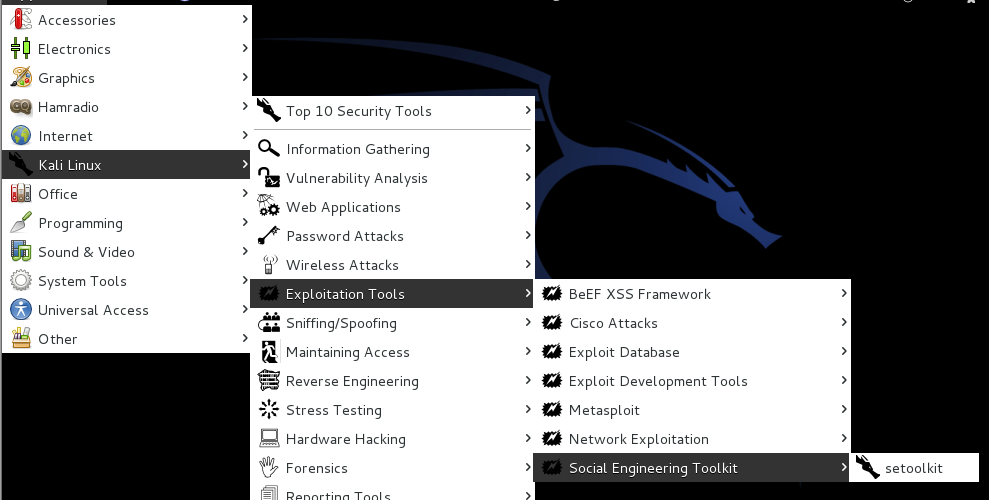
Bước 1 các bạn chọn như hình 


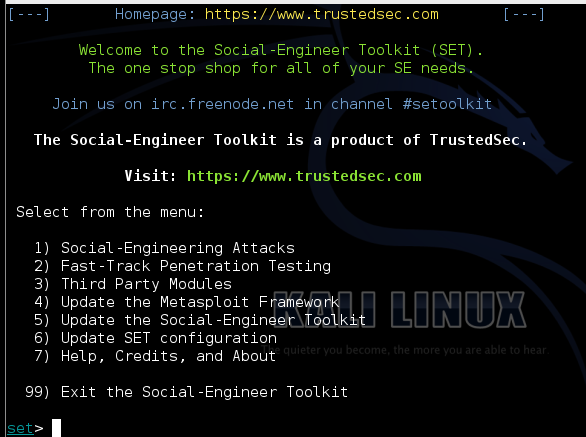
Bước 2 chọn 1: Social-Engineerring Attacks => chọn 2: Website Attack Vectors => chọn 3:Credential Harvester Attack Method => chọn 2:Site Clone


Bước 3: các bạn điền thông tin của máy vào. chú ý tên của card mạng nhé 
các bạn điền như thế này nhé 

bước 4: vào thư mục etc/ettercap/etter.dns
các bạn sửa như trong hình 

Bước 5: quay trở lại của sổ lệnh của root. gõ ettercap -G => xuất hiện chương trình Ettercap chọn menu Sniff/Unified sniffing (Shift + U) vì ở đây mình chọn card mạng eth0, nếu các bạn chọn card khác thì chọn cái khác nhé
bước 6: bấm Ctrl + S chương trình sẽ scan tất cả các máy có trong mạng lan của các bạn. tiếp tục ta bấm H để cho nó hiện lên một list các máy đó nhé

ở đây các bạn chú ý 2 mục: Add to Target 1 dùng để add địa chỉ GW (tấn công giải ARP) và Add to Target 1 dùng dể add các máy sau khi mình quét (victim).
chọn 2 lần và add như trên 

bước 7: tấn công làm giả DNS và ARP thôi nào 
Tiếp tục từ chương trình ettercap bạn chọn Plugins/manage the plugin hoặc bấm ctrl+P. tiếp theo bạn double click vào dns_spoof như trong hình 

bước 8: tấn công ARP:
chọn ARP poisoning ở menu như trong hình.


=> xuất hiện một bảng nhỏ chọn Sniff remote connections => OK

bước 9: khởi động chương trình tấn công 
các bạn bấm ctrl + W rồi xuất hiện dòng chữ "Starting Unified Sniffing" ở phía dưới là thành công
Bây giờ ngồi chờ các máy trong mạng lan đăng nhập vào thôi nào.
Mình thử qua một máy trong cùng một mạng Lan sau đó đăng nhập vào


Friday, August 8, 2014

Cài đặt và cấu hình Squid trên Ubuntu Desktop 13.04


I. Squid proxy
                      
                                         Mô hình squid proxy (hình minh họa)
Hầu hết các doanh nghiệp vừa và nhỏ  đều có nhu cầu giới hạn truy cập internet chỉ cho một số người dùng và tiết kiệm băng thông internet. Một trong những phương pháp miễn phí và rất hiệu quả hiện nay là sử dụng Squid trên nền Linux làm một Proxy Server.
Trình duyệt web của người dùng kết nối đến internet thông qua squid server thay vì kết nối trực tiếp. Khi có yêu cầu duyệt web từ người dùng. Squid sẽ kiểm tra trong cache của nó thông tin về trang web
Nếu tìm thấy nó sẽ gửi trang web đó về trình duyệt người dùng mà không cần kết nối đến internet. Nếu không thấy nó bắt đầu kết nối vào địa chỉ trang đó và tải về rồi chuyển tiếp cho trình duyệt
Điều này làm giảm đáng kể lượng dữ liệu tải về từ internet. Một lợi ích khác nữa là chúng ta có thể cấu hình firewall để chỉ cho phép kết nối web thông qua squid, còn lại tất cả các máy trong mạng nội bộ đều không được phép kết nối trực tiếp internet. Do đó, ta có thể kiểm soát truy cập internet của người dùng thông qua cơ chế xác thực User/Password.
II. Thiết bị để cấu hình
        1. Máy tính server cài hệ điều hành Ubuntu 13.04 gồm 2 card mạng gigabit, một card mạng nối với mạng internet, một card mạng nối với mạng Lan
          2. Hệ thống máy tính trong mạng Lan làm client
III. Các bước cài đặt và cấu hình squid proxy trong suốt trên Ubuntu 13.04
1. Cấu hình địa chỉ ip của server
Vào biểu tượng mạng của Ubuntu (có hai mũi tên lên xuống) chọn Edit Connections..->chọn card mạng kết nối ra ngoài internet-> chọn edit->IPV4Settings-> Automatic(DHCP) (trong hộp Method)

Tương tư như vậy cấu hình ip cho card Lan. ở đây ta cấu hình theo dải 172.16.1.0/24  
Trong Edit Connection..->chọn card mạng kết nối đến mạng Lan-> chọn edit->IPv4Settings
Trong Method chọn Manual và cấu hình ip tại hộp Address như hình dưới

          Kiểm tra lại xem đã nhận ip chưa

2. Cấu hình thông suốt 2 card của server

          Kiểm tra nếu ip_forwad có giá trị 1 là được.

3. Cài đặt squid
- Cấu hình squid
          Vào file squid.conf
- Cấu hình port (cổng 3128 là cổng mặc định của squid proxy)
          Sửa http_port 3128 thành http_port transparent 3128

- Cấu hình cache
        Cấu hình cache_dir thiết lập các thông số về nội dung trên server cache, với số lượng 5-10 máy để thông số khoảng  500 MB dung lượng đĩa cứng cho việc làm cache.
Có thể cài đặt thêm cache trên Ram

- Cấu hình cho phép một mạng được phép ra internet
         Ctrl+F để search từ acl. Trong tag acl cấu hình dải mạng mà ta muốn quản lý

         Ctrl+F tìm đến tag http_access. Trong tag http_access cho phép dải mạng này ra ngoài internet qua squid server

          Cấu hình iptables cho server bằng 2 câu lệnh

          Kiểm tra lại


         Để client đi qua squid server bạn có thể cài đặt ip tĩnh theo dải Lan ở trên. Hoặc cài đặt dhcp-server để cấp ip động cho client bên trong mạng Lan. Bài sau mình sẽ giới thiệu về phần cấu hình dhcp.

         Chúc các bạn thành công!