Wednesday, April 3, 2013

Hướng dẫn cài đặt môi trường lập trình android trên Ubuntu


CÁC BƯỚC CÀI ĐẶT
1. Cài đặt Java JDK


cài đặt Java JDK bao gồm JRE(Java Runtime Enviroment), nó tạo môi trường để chạy các ứng dụng java (đa phần lập trình android dùng ngôn ngữ java hoặc là c++)
Để cài đặt JDK ta có 2 cách:

Thứ nhất, bạn có thể cài đặt bằng ubuntu software center : mở chương trình và gõ từ khóa “java” để cài đặt.

Thứ hai, cài đặt bằng dòng lệnh command line:
Mở terminal(Ctr+Alt+T) lên và đánh dòng lệnh sau để cập nhận java SDK (ví dụ   như phiên bản 6)”:   
    sudo*apt-get*update
    sudo*apt-get*upgrade
    sudo*apt-get*install*sun-java6-jdk

Trong quá trình cập nhật phiên bản Java mới, có khả năng bạn sẽ gặp lỗi sau:
[COLOR="blue"]Package sun-java6-jdk is not available, but is referred to by another package. 
This may mean that the package is missing, has been obsoleted,
or is only available from another source E: Package sun-java6-jdk has no installation candidate[/COLOR].
Do đó ta sẽ giải quyết bằng cách add thêm một địa chỉ chứa java JDK 6 nữa, bằng câu lệnh sau đây:sudo add-apt-repository "deb http://archive.canonical.com/ lucid partner"Sau đó thử cập nhật lại bằng 3 dòng lệnh trên. Sau đó chờ đợi Java được update hoàn toàn. 

Thông báo bảo rằng gói Java JDK 6 không tồn tại, nguyên nhân là có thể là do HDH không thể truy cập đến địa chỉ chứa JDK.


2. cài đặt eclipse
  • Vào kho phần mềm có sẵn của ubuntu là ubuntu software center : gõ eclipse => install

3. cài đặt Android SDK
     3.1 cài đặt ADT plugin cho eclipse
       Trước khi cài đặt ADT plugin các bạn cần phải cập nhật các thư viện cần thiết để có thể cài đặt và sử dụng ADT trên Eclipse , để thực hiện cập nhật bạn mở eclipse lên vào Help=> Install New SoftWare như sau:


Chọn Add sau đó tại trường Location nhập vào đường dẫn sau: http://download.eclipse.org/releases/indigo


Tiếp theo bạn tích chọn vào Developer Tools, rồi chọn next=> I accept...=> Finish để cài đặt bình thường, chờ khi cài đặt xong, khởi động Eclipse như hình sau:


Nếu như không chạy được thì bạn làm lại theo cách sau đó là vào link sau tải file ADT về:

Tìm đến chỗ tương tự như sau và nhấn tải về.
http://developer.android.com/sdk/installing/installing-adt.html


Sau khi đã tải về được file ADT thì tại khung Add Repository thay vì bạn nhập vào khung Location thì bạn nhấp chọn nút Archive… rồi chọn đến file ADT bạn vừa tải về.

Công việc bây giờ là nhấp chọn và nhấn Next đến lúc hoàn thành như cài đặt các phần mềm bình thường.


 3.2.  Cài đặt và cấu hình Android SDK với ADT

Các bạn download gói Android SDK tại trang chủ của Android:
http://developer.android.com/sdk/index.html


Nếu bạn nào đã có eclipse hoặc không muốn dùng gói có sẵn trên có thể cài đặt bằng tay các công cụ làm các bước sau, còn bạn nào sử dụng gói full trên kia thì bỏ qua và đến bước 3 luôn:


Cài Android SDK 


Sau khi download xong các bạn giải nén vào /home/username/ ví dụ của mình sẽ là /home/leelien/ => chúng ta sẽ được /home/leelien/android-sdk-linux (chú ý là vào thư mục root để tránh lỗi phân quyền khi truy nhập file)


Cấu hình cho ADT plugin: Vào Window => Preferences => Khung bên trái click chọn Android => Khung bên phải tại trường Android Location các bạn tìm đến thư mục android-sdk-linux mà chúng ta vừa giải nén ở bước trên => Nhấp Apply=>OK. Hiện ra Android SDK manager => chọn các package phù hợp với cấu hình máy và tiến hành cài đặt.


Xong, như vậy là các bạn đã có thể lập trình Android trên Eclipse rồi đó.


Công việc đầu tiên đó là tạo máy ảo (Emulator) để chạy các ứng dụng Android.
các bạn nhấp chọn vào biểu tượng sau để tạo máy ảo:


Cửa sổ Android Virtual Device Manager hiện ra. Nhấp vào nút New…
Hoàn thành các mục sau:
- Name: Tên máy ảo tùy bạn chọn
- Target: Hệ điều hành Android mà bạn muốn lập máy ảo chạy.
- Sd Card: Dung lượng chứa của máy ảo.
- Skin: Kích cỡ của màn hình


Hoàn thành xong nhấn OK, là bạn đã tạo thành công máy ảo chạy android


MỘT ỨNG DỤNG LẬP TRÌNH TRÊN ANDROID


Để lập trình trên android thì bạn phải nắm vững ngôn ngữ lập trình trên java, dưới đây là một ứng dụng game trên android mình tải source trên mạng về như hình sau:


Cài đặt và cấu hình môi trường lập trình C/C++ với CodeBlocks trên nền liunx


Chú ý: Sử dụng khi máy có mạng.
Bước 1:
(nếu đã có codeblocks thì bỏ qua bước này)

Bước 2:
Vào Application ->Accessories -> Terminal (sử dụng phím tắt CTRL + ALT + T) gõ vào dòng:

sudo apt-get install codeblocks

Khi cài đặt xong , bạn vào New -> Project -> Console Application (Bạn có thế chọn C or C++ để viết)

- để chạy bạn Bấm Phím F9


Tuesday, April 2, 2013

Chia sẻ dữ liệu giữa máy chạy hệ điều hành Windows và máy chạy hệ điều hành Linux(Ubuntu)


CHIA SẺ DỮ LIÊỤ GIỮA MÁY WINDOWS VỚI LINUX(UBUNTU)

Các dịch vụ chia sẻ file giữa các máy Windows và giữa các máy Linux với nhau đã được giải quyết thì vấn đề chia sẻ file giữa máy Linux và Windows đang là một nhu cầu quan trọng. Samba đang là công cụ, là cầu nối cho công việc này.
1. Cài đặt và cấu hình cho Samba
Samba là một dịch vụ cho phép Windows thao tác được trên các tài nguyên chia sẽ bởi Linux. Vì Windows chia sẽ tài nguyên theo cơ chế Server Message Block (SMB) nên Linux chơi chữ lấy chữ Samba làm tên service luôn. Trên Linux nếu bạn active dịch vụ Samba thì bạn có thể tạo các share resource mà Windows có thể truy cập được. Rất tiện nếu như chúng ta có nhiều máy tính cùng chạy song song Windows và Linux. Trước đây khi chưa có Samba, việc chia xẻ các tài nguyên giữa Linux và Windows phải thông qua giao thức FTP.
Samba cho phép các máy tính chạy Linux có thể hoạt động và giao tiếp trên cùng một giao thức mạng với máy Windows. Samba server thực hiện các dịch vụ sau:
• Chia sẻ một hay nhiều hệ thống file.
• Chia sẻ các máy in đã được cài đặt ở cả hai phía server và client của nó.
• Hỗ trợ các client duyệt Network Neighborhood trong các máy windows.
• Kiểm tra xác nhận các client đăng nhập vào vùng của Windows.
• Cung cấp hoặc hỗ trợ việc phân giải địa chỉ của server bằng WINS (Windows Internet Name Server).
Samba có thực hiện được nhiều dịch vụ. Sau đây tôi xin giới thiệu cách chia sẻ file giữa máy Linux và máy Windows bằng Samba.
Bước 1: Cài đặt samba
Có hai cách thực hiện:
C1: Dùng dòng lệnh
sudo apt-get install samba samba-common
C2: Vào Ubuntu Software Center->Search->Samba-> install
Sau khi thực hiện cài đặt xong thì chúng ta kiểm tra xem cài đặt có thành công không và mở samba lên. Vào Dash Home->Gõ samba. Thấy xuất hiện trong phần ứng dụng là cài đặt đã hoàn thành.
Bước 2: Cấu hình Samba
- Ta cấu hình file smb.conf. Gõ lệnh: vi /etc/samba/smb.conf
- Khởi động dịch vụ smb lên: Gõ lệnh: service smb start
- Tạo tài khoản người dùng, khi máy windows truy cập thông qua tài khoản đó:
sudo smbpasswd -a windowsclb
New SMB password
retype New SMB Password

2. Chia sẻ dữ liệu giữa máy chạy Windows và máy Linux qua Samba
- Máy chạy ubuntu:
B1: Vào Dash Home->Gõ samba. Mở samba lên.


B2: Chọn thư mục cần share


- Ở đây mình share HOCTAP1

- Sau đó cấp quyền truy cập. Chuyển sang tab Access


+ Chọn chế độ Only allow access to specific users: chỉ cho phép duy nhất users chọn dưới được truy cập.
+ Ở đây mình muốn cho mọi người truy cập không cần password chọn Allow access to everyone


B3: Sau đó chuyển sang tab Preferences


- Chọn Sever setting .Ở mục basic phần workgroup có thể chúng ta thay tên mới vào. Nhưng mặc định thì để là workgroup.
- Chọn samba user. Thêm vào tài khoản người dùng samba. Để phục vụ cho khi chọn Only allow access to specific users. Khi máy khác truy cập vào đăng nhập bằng tài khoản này.
*** Có thể dùng cách: chọn thư mục muốn chia sẻ. Chuột phải chọn share option và chọn quyền truy cập bên dưới.


Đây là việc thực hiện share dữ liệu bên phía máy Ubuntu. Share bên máy win7 cũng đơn giản và tương tự.
- Maý chạy Win7:

+ Thực hiện chia sẻ dữ liệu


+ Phân quyền truy cập

Sau khi hoàn tất việc cấu hình cho hai máy.
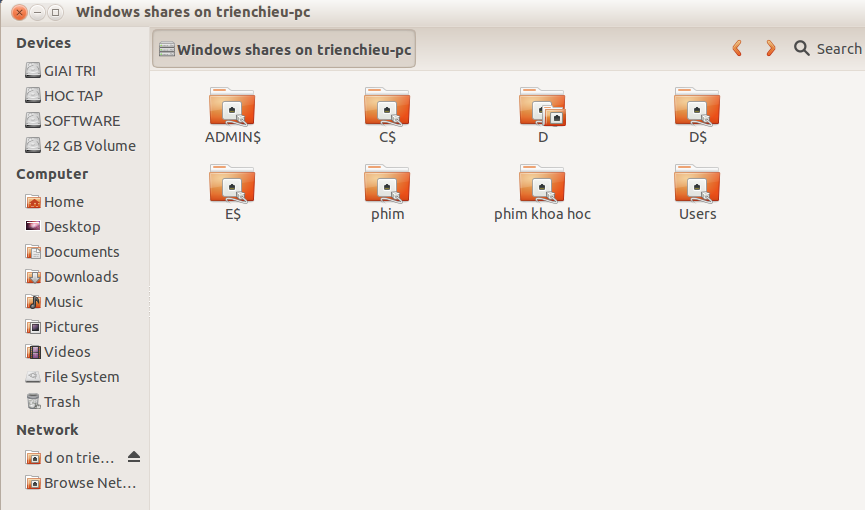
+Đối với máy chạy Ubuntu thì vào NetWork sẽ xuất hiện máy ubuntun và máy phía Win7. Maý chia Win7 ở đây là TRIENCHIEU_HP-PC


+ Truy cập vào máy TRIENCHIEU_HP-PC nhận tài liệu chia sẻ

+ Vào ổ D của máy TRIENCHIEU_HP-PC nhận tài liệu share


+ Đối với máy chạy win7: Vào network


Ta có thể vào trong máy để lấy dữ liệu đã chia sẻ.

+ Truy cập vào hoctap1

+ Lấy những tài liệu đã được chia sẻ


Như vậy việc chia sẻ dữ liệu giữa hai máy đã thành công!

Hướng dẫn cài đặt và sử dụng chương trình từ điển Stardict trong Ubuntu


1.Giới thiệu:
StarDict là một chương trình từ điển có thể chạy trên nhiều hệ điều hành khác nhau như Unix, Linux,Windows,… với nhiều bộ từ điển tiện lợi cho người sử dụng như Anh – Việt, Việt – Anh, Đức – Việt, Pháp – Việt, Việt – Pháp,… Đồng thời đây cũng là phần mềm mã nguồn mở giúp người sử dụng tạo riêng cho mình một từ điển khác nếu thích dựa vào mã nguồn và công cụ có sẵn.
2.Hướng dẫn cài đặt:
Bước 1: Download chương trình Stardict
Để tiện cho người sử dụng, xin giới thiệu địa chỉ download mà tôi tham khảo được như sau:
Bước 2: Chọn và cài đặt từ điển:
Có rất nhiều bộ từ điển cần sử dụng, như bộ từ điển Anh-Việt, Việt-Anh, Anh Anh, Pháp-Việt, Việt-Pháp, Đức-Việt,…
Hướng dẫn bạn đọc truy cập vào một trong các đường link sau:
 http://dotpups.de/hacao/diendan.htm

Sau khi đã thực hiện download và cài đặt xong hai bước trên, ta vào thư mục Terminal gõ lệnh để giải nén file: sudo nautilus
Đồng thời phải copy những file có trong thư mục từ điển vừa giải nén vào thư mục có đường dẫn sau: /usr/share/stardict/dic


Với mỗi bộ từ điển, các bạn cần thực hiện lại các thao tác tương tự như trên.
3.Hướng dẫn sử dụng:
Bước 1: Bạn vào Dash Home gõ Stardict, sau đó chọn từ điển Stardict để khởi     động chương trình


Bước 2: Tra từ
Để tra từ, bạn nhập từ cần tra vào textbox sau đó gõ Enter

Lưu ý:
StarDict có tính năng rất đặc biệt là "quét tự động (Scan)", trỏ chuột vào bất kỳ từ nào trên màn hình nó đều dịch ngay ra nghĩa cho chúng ta xem. Để kích hoạt chức năng này ta click vào [x] Scan ngay góc trái giao diện.
Thu nhỏ hộp thoại đang tra, Stardict sẽ chuyển sang chế độ scan. Để tra từ, ta bôi đen từ cần tra. Sau đó trỏ chuột vào từ đã được bôi đen.
Chúc các bạn thành công!

Ubuntu và Firewall UFW


Nhân Linux chứa hệ thống lọc gói gọi là Netfilter, nó được dùng để xử lí hoặc từ chối các traffic ra vào máy tính . Tất cả các thế hệ tường lửa của Linux sử dụng hệ thống này cho việc lọc gói. Hệ thống lọc gói của nhân này quản trị bởi administrator mà không có giao diện để quản lý nó. Đó là nhiệm vụ của iptables. Khi một gói đến máy tính của bạn, nó sẽ được Netfilter chấp nhận, xử lý hoặc từ chối dựa vào các luật được cung cấp qua iptables. Vì thế, iptables là tất cả những gì bạn cần để quản lí tường lửa của mình nếu như bạn cảm thấy gần gũi với nó. Nhưng, việc sử dụng iptables đem lại nhiều bất tiện và khó khăn do đó cần nhiều thời gian để học hỏi. UFW sẽ giải quyết vấn đề đó cho bạn: mạnh và đơn giản. Mạnh vì nó cũng dựng trên iptables.
Đơn giản vì những điều tôi sẽ trình bày sau đây!
v UFW trên terminal
UFW là một giao diện cấu hình tường lửa chạy trên dòng lệnh cho phép người dùng Ubuntu điều khiển traffic ra vào máy mình một cách đơn giản trên nền tảng tường lửa truyền thống iptables. Sau đây là cách sử dụng UFW.
Đầu tiên, ufw cần được kích hoạt: sudo ufw enable

Để tắt ufw dùng lệnh sau:  sudo ufw disable
Ban đầu khi bật tường lửa lên, UFW sẽ chạy ở chế độ ACCEPT, chấp nhận mọi traffic vào/ra cho đến khi chúng ta thiết lập các luật cho nó.
Xem các ứng dụng được cài đặt: sudo ufw list

Để kiểm tra trạng thái của ufw cũng như các rule đã thiết lập, dùng lệnh sau:                       sudo ufw status
Cú pháp đơn giản để cho phép một kết nối vào/ra trên một cổng nào đó đến bất kỳ host nào như sau:    sudo ufw allow 53
Để xác định protocol cụ thể cho cổng, thêm “/protocol” phía sau số cổng:                                                                  
sudo ufw allow 53/tcp
Ví dụ: Chặn truy cập vào google.com (74.125.128.94): 
sudo ufw deny from 74.125.128.94

Chặn một subnet kết nối đến máy mình: 
sudo ufw deny from 192.168.0.0/16
v Ufw framework cấu hình trong file text:
/etc/default/ufw: cấu hình ở mức cao, ví dụ như các chính sách mặc định, cung cấp ipv6...
/etc/ufw/before[6].rules:các luật trong file này được xác định trước khi bất kì luật nào được thêm vào bởi ufw
/etc/ufw/after[6].rules: các luật trong file này được xác định sau khi bất kì luật nào được thêm vào bởi ufw
/var/lib/ufw/user[6].rules or /lib/ufw/user[6].rules : những luật được thêm vào bởi ufw
v Logs
Firewall logs cần thiết cho nhận diện các tấn công, sửa chữa các luật trong firewall và nhận biết hoạt động không bình thường của mạng. Bạn phải thêm ghi lại các luật trong firewall để chúng được thực thi và việc ghi lại các luật phải trước bất kì luật xử lí gói tin vào ra nào của mạng.
Nếu sử dụng ufw, có thể bật ghi bằng dòng lệnh sau:
sudo ufw logging on
Để tắt việc ghi trong ufw, thay on bằng off
v Sử dụng giao diện Gufw:
Gufw là một lối đồ họa để quản lý một bức tường lửa iptables trên một máy tính. Nó được dựa trên ufw và cho phép bạn để cho phép hoặc chặn cấu hình định trước, p2p hay cổng cá nhân. 
Cài đặt:
 
Quá trình cài đặt đang diễn ra
“Y” để tiếp tục cài đặt

Đã cài đặt xong


Giao diện firewall của ufw. Firewall bị vô hiệu hoá khi bạn mở lần đầu tiên, “Unlock”:
 

Xác thực người dùng, điền password
 
Nơi bạn có thể cấu hình các qui tắc của firewall là: Simple, Preconfigured và Advanced. Cấu hình chặn truy cập vào google.com(74.125.128.94)

Đã thêm luật chặn vào

Firewall thực thi nên không thể truy cập vào google.com
                                       
Trên đây là sơ lược về việc sử dụng firewall UFW. Hy vọng với những vấn đề đề cập trên đây sẽ giúp ích ít nhiều cho các bạn. Nếu thời gian cho phép, tôi sẽ đi sâu hơn vào phần iptables của Linux!
Cảm ơn đã theo dõi!